
macOS용 pgAdmin 4 자동 업데이트 방법과 문제 해결 가이드

작성자: EDB Korea Team
2025년 10월 23일
데이터베이스 관리 도구를 최신 상태로 유지하는 것은 보안 패치를 적용하고 새로운 기능과 버그 수정 사항을 이용하는 데 중요합니다. 대표적인 오픈소스 PostgreSQL 관리 도구인 pgAdmin 4는 macOS용 데스크톱 앱에서 자동 업데이트 기능을 제공합니다.
이 글에서는 macOS용 pgAdmin 4 자동 업데이트가 작동하는 방식과 업데이트 확인, 다운로드, 설치 및 재시작 과정을 살펴봅니다. 업데이트 알림이 표시되지 않을 때 확인해야 할 항목과 수동 업데이트 방법도 함께 안내합니다.
빠른 답변: macOS용 pgAdmin 4는 새로운 릴리스를 주기적으로 확인하며, 업데이트가 발견되면 알림을 표시합니다. 사용자는 업데이트를 백그라운드에서 다운로드한 뒤 즉시 설치하고 앱을 재시작하거나 설치를 나중으로 연기할 수 있습니다.
pgAdmin 4 자동 업데이트가 중요한 이유
pgAdmin 4를 최신 버전으로 유지하면 다음과 같은 이점을 얻을 수 있습니다.
- 보안: 최신 릴리스에 포함된 중요한 보안 패치를 적용할 수 있습니다.
- 기능: 새로운 도구와 개선 사항이 출시되면 이용할 수 있습니다.
- 안정성: 버그 수정 및 성능 개선의 이점을 얻을 수 있습니다.
- 편의성: 새 버전이 출시될 때마다 설치 프로그램을 직접 찾아 다운로드하는 과정을 줄일 수 있습니다.
pgAdmin 4 자동 업데이트 작동 방식
macOS용 pgAdmin 4 데스크톱 앱에는 새로운 릴리스를 주기적으로 확인하는 자동 업데이트 메커니즘이 포함되어 있습니다. 새 버전이 제공되면 앱이 사용자에게 알림을 표시하며, 사용자는 최소한의 조작으로 업데이트를 다운로드하고 설치할 수 있습니다.
자동 업데이트의 내부 작동 원리
업데이트 로직은 데스크톱 런타임(desktop runtime)에 구현되어 있으며, pgAdmin 4 소스 코드의 runtime/ 디렉터리에서 확인할 수 있습니다.
- 앱은 공식 pgAdmin 업데이트 서버에서 새로운 릴리스가 제공되는지 주기적으로 확인합니다. 사용자는 pgAdmin 4 메인 메뉴에서 ‘업데이트 확인(Check for Updates)’을 선택해 언제든지 수동으로 확인할 수도 있습니다.
- 새로운 업데이트가 감지되면 앱에 알림이 표시됩니다.
- 사용자는 업데이트를 즉시 설치하거나 나중에 설치하도록 연기할 수 있습니다.
pgAdmin 4 업데이트 과정
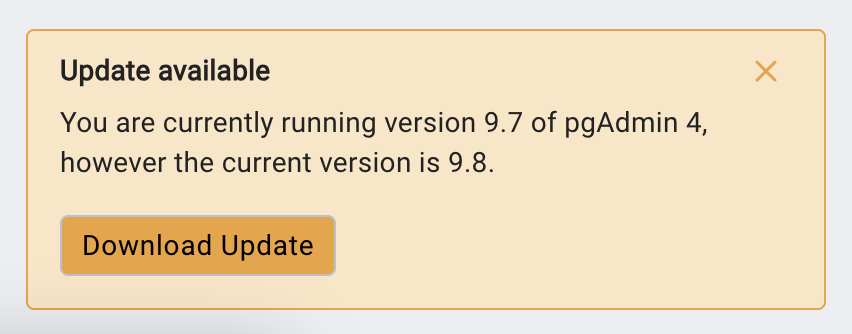
1. 새 버전 알림 확인
새로운 버전이 제공되면 pgAdmin 4가 사용자에게 업데이트 가능 알림을 표시합니다.
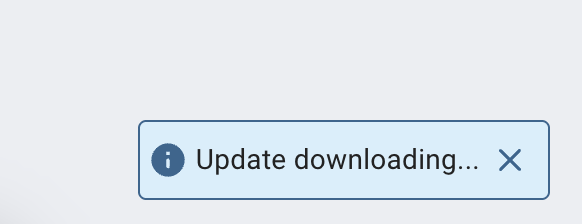
2. 업데이트 다운로드
사용자가 업데이트를 수락하면 앱이 백그라운드에서 업데이트 파일을 다운로드합니다. 다운로드가 완료되면 pgAdmin 4가 사용자에게 완료 알림을 표시합니다.
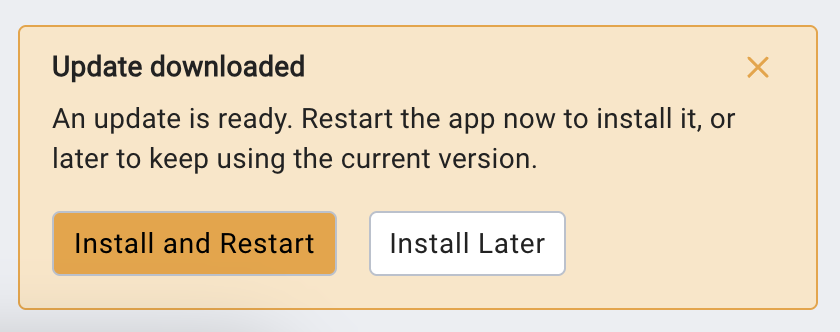
3. 업데이트 설치 및 재시작
다운로드가 완료되면 ‘설치 및 재시작(Install & Restart)’ 또는 ‘나중에 설치(Install Later)’를 선택하라는 메시지가 표시됩니다.
- ‘설치 및 재시작’을 선택하면 pgAdmin 4가 종료되고 업데이트를 적용한 후 자동으로 다시 시작됩니다.
- ‘나중에 설치’를 선택하면 다음에 pgAdmin 4를 종료할 때 업데이트가 적용됩니다. 메인 메뉴에서 ‘업데이트를 위해 재시작(Restart to Update)’을 선택해 수동으로 적용할 수도 있습니다.
4. 기존 설정과 연결 정보 유지
업데이트가 완료된 후에도 사용자의 설정과 연결 정보는 그대로 보존되므로 기존 환경에서 pgAdmin 4를 계속 사용할 수 있습니다.
pgAdmin 4 자동 업데이트 문제 해결
새로운 버전이 출시되었는데도 업데이트 알림을 받지 못한다면 다음 항목을 확인하십시오.
- Mac이 인터넷에 정상적으로 연결되어 있는지 확인합니다.
- 방화벽 또는 프록시 설정이 업데이트 서버 연결을 차단하고 있는지 확인합니다.
- 현재 실행 중인 pgAdmin 4 버전을 확인합니다. 이전 버전은 자동 업데이트를 지원하지 않을 수 있습니다.
- 커스텀 빌드를 실행하고 있다면
runtime/src의 업데이트 로직을 확인합니다. pgAdmin 4 메뉴 > '로그 보기(View Logs…)'로 이동해 앱 로그를 확인합니다.
pgAdmin 4 수동 업데이트 방법
자동 업데이트 대신 직접 업데이트하려면 공식 pgAdmin 웹사이트에서 최신 설치 프로그램을 다운로드하십시오.
개발자를 위한 pgAdmin 4 업데이트 로직 위치
자동 업데이트 기능을 검토하거나 관련 개발에 기여하려면 다음 디렉터리와 문서를 확인하십시오.
runtime/src/– Electron 앱 소스 코드가 포함되어 있습니다.docs/en_US/auto_update_desktop_app.rst– 자동 업데이트 기능에 관한 문서입니다.docs/en_US/auto_update_desktop_app.png– 자동 업데이트 기능의 순서도입니다.web/– 메인 웹 애플리케이션 코드베이스입니다.
참고: pgAdmin 4의 자동 업데이트 기능은 기본적으로 활성화되어 있습니다.
결론
macOS용 pgAdmin 4의 자동 업데이트 기능을 이용하면 새로운 버전을 확인하고 다운로드한 뒤 앱에서 바로 설치할 수 있습니다. 업데이트를 즉시 적용하기 어려운 경우에는 설치를 연기했다가 앱 종료 시 적용하거나, 메뉴에서 업데이트를 위한 재시작을 선택할 수도 있습니다.
업데이트 알림이 표시되지 않는다면 인터넷 연결, 방화벽, 프록시, 현재 pgAdmin 4 버전 및 앱 로그를 차례로 확인하십시오. 자동 업데이트를 사용하지 않는 경우에는 공식 웹사이트에서 최신 설치 프로그램을 직접 다운로드할 수 있습니다.
자세한 내용은 공식 pgAdmin 문서에서 확인할 수 있습니다.
pgAdmin 4 자동 업데이트 FAQ
macOS용 pgAdmin 4는 자동으로 업데이트되나요?
pgAdmin 4의 자동 업데이트 기능은 기본적으로 활성화되어 있습니다. 앱은 새로운 릴리스를 주기적으로 확인하고, 업데이트가 발견되면 사용자에게 알림을 표시합니다.
pgAdmin 4에서 업데이트를 수동으로 확인하려면 어떻게 하나요?
pgAdmin 4 메인 메뉴에서 ‘업데이트 확인(Check for Updates)’을 선택하면 새로운 버전이 제공되는지 수동으로 확인할 수 있습니다.
‘나중에 설치’를 선택하면 업데이트는 언제 적용되나요?
‘나중에 설치(Install Later)’를 선택하면 다음에 pgAdmin 4를 종료할 때 업데이트가 적용됩니다. 메인 메뉴의 ‘업데이트를 위해 재시작(Restart to Update)’을 선택해 직접 적용할 수도 있습니다.
pgAdmin 4 업데이트 후 기존 설정과 연결 정보가 삭제되나요?
아니요. 본문에서 설명한 자동 업데이트 과정에서는 사용자의 기존 설정과 연결 정보가 업데이트 후에도 그대로 보존됩니다.
pgAdmin 4 업데이트 알림이 표시되지 않으면 무엇을 확인해야 하나요?
먼저 Mac의 인터넷 연결과 방화벽 또는 프록시 설정을 확인하십시오. 이전 버전이나 커스텀 빌드를 사용하고 있다면 자동 업데이트 지원 여부와 runtime/src의 업데이트 로직을 확인하고, pgAdmin 4 메뉴 > '로그 보기(View Logs…)'에서 앱 로그도 점검할 수 있습니다.